

Cách dùng 2 Zalo trên iPhone đơn giản và nhanh chóng nhất
Từ trước đến nay viêc sử dụng 2 tài khoản Zalo trên nền tảng Android là điều quá dễ dàng, tuy nhiên việc sử dụng cùng lúc 2 tài khoản trên dòng máy iPhone là điều khá nan giải và rất ít người biết đến. Và nếu như bạn đang thực sự cần thì ngay sau đây, mình sẽ hướng dẫn các bạn cách đăng nhập 2 Zalo trên iPhone siêu tiện lợi.
Cài 2 Zalo trên iPhone bằng Safari
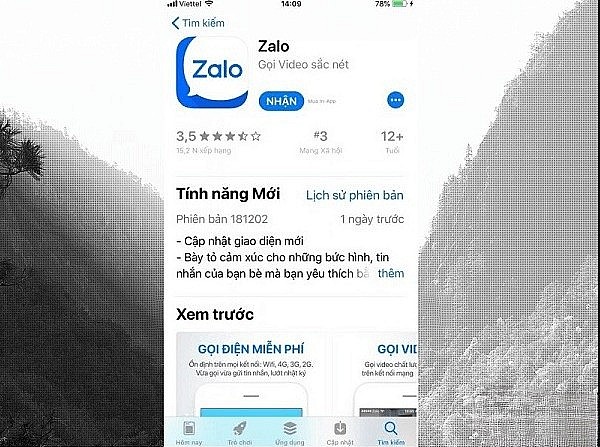
Bước 1: Mở ứng dụng Zalo và đăng nhập 1 tài khoản Zalo bạn hay dùng như bình thường. Nếu chưa có thì bạn tải ứng dụng này trên App Store.
 |
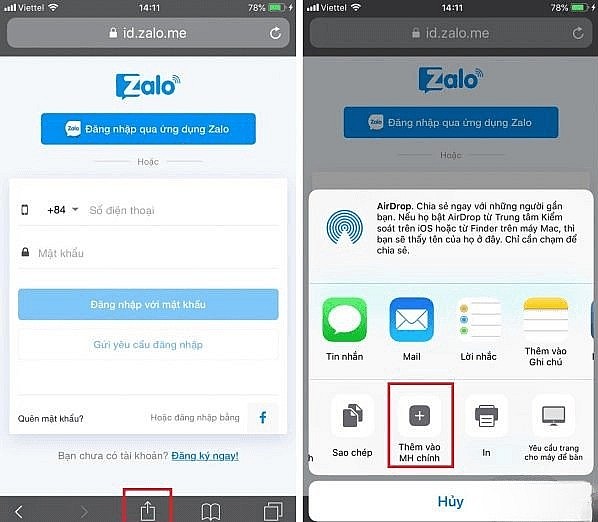
Bước 2: Tiếp đến, bạn truy cập vào trình duyệt Safari và vào đường link id.Zalo.me. Sau đó, bạn nhấn vào biểu tượng chia sẻ ở cuối màn hình -> nhấn vào “Thêm vào màn hình chính”.
 |
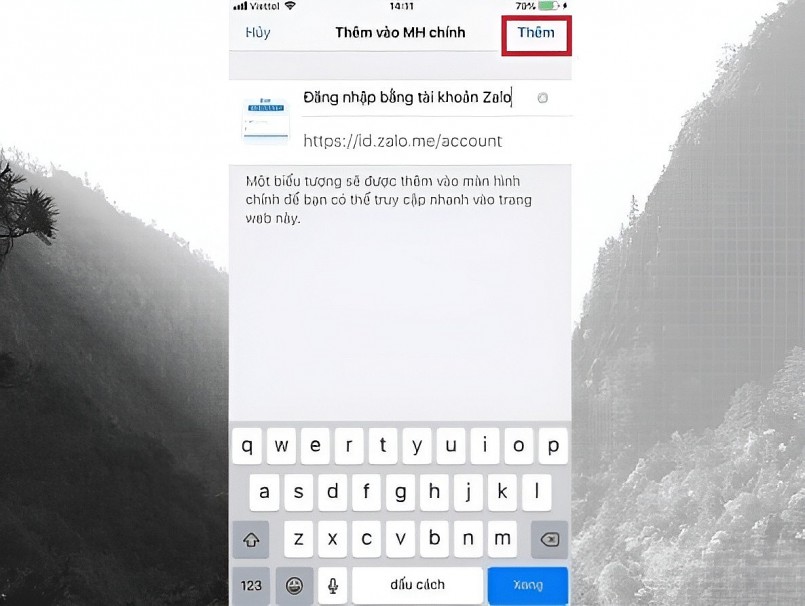
Bước 3: Tại bước này, bạn tiến hành đổi tên tại lối tắt sau đó chọn “Thêm”. Lúc này, trên màn hình chính sẽ xuất hiện lối tắt cho phép bạn đăng nhập vào Zalo bằng một tài khoản khác.
 |
Bước 4: Tại bước này, đã có thể dùng 2 Zalo trên iPhone rồi đó.
Như vậy chỉ với 4 bước đơn giản là bạn đã thành công dùng 2 Zalo trên iPhone một cách đơn giản và siêu nhanh chóng.
Cách sử dụng 2 Zalo trên iPhone qua Google Chrome
Bước 1: Bạn tải trình duyệt Google Chrome về máy. Mở trình duyệt và truy cập vào một Website bất kỳ.
Lưu ý: Ở cách dùng 2 Zalo trên iPhone này, chúng ta không sử dụng trình duyệt Safari. Vì khi dùng Safari vào trang web để đăng nhập vào tài khoản Zalo. Thì nó sẽ điều hướng bạn quay trở lại ứng dụng Zalo chứ không phải là trình duyệt Web.
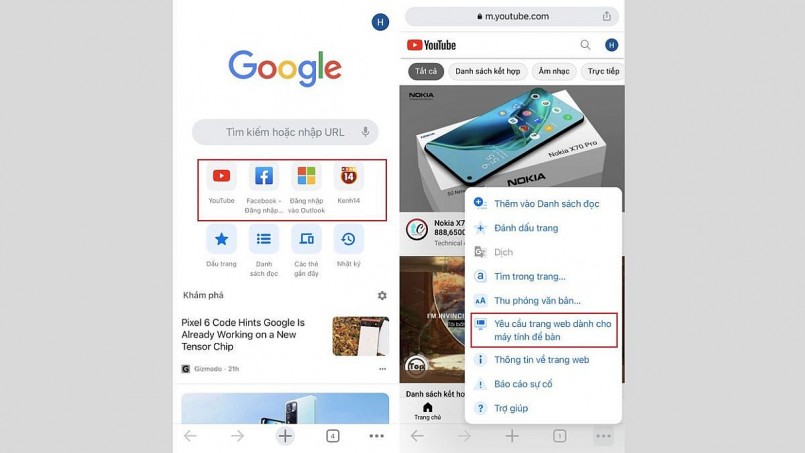
Bước 2: Sau đó nhấn vào nút ba chấm ở góc cuối bên phải màn hình. Chọn vào mục Yêu cầu trang web dành cho máy tính bàn.
 |
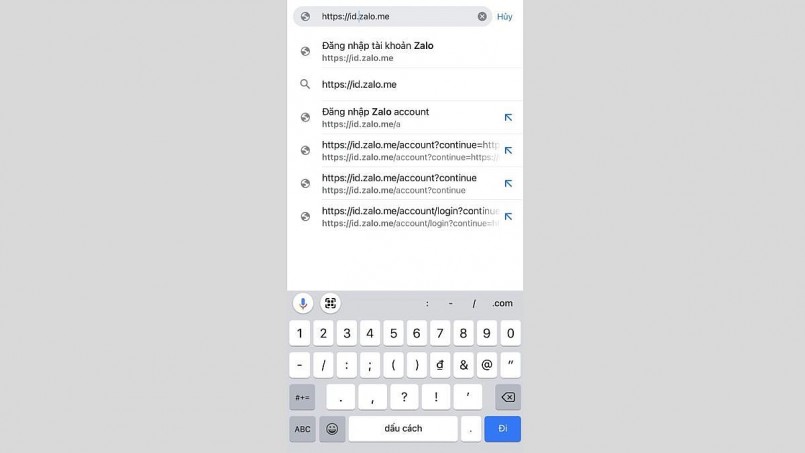
Bước 3: Sau khi màn hình đã chuyển qua trình duyệt Web dành cho máy tính bàn. Bạn nhập địa chỉ trang Web Zalo id.zalo.me để có thể đăng nhập tài khoản trên điện thoại và thực hiện cách dùng 2 Zalo trên iPhone theo hướng dẫn.
 |
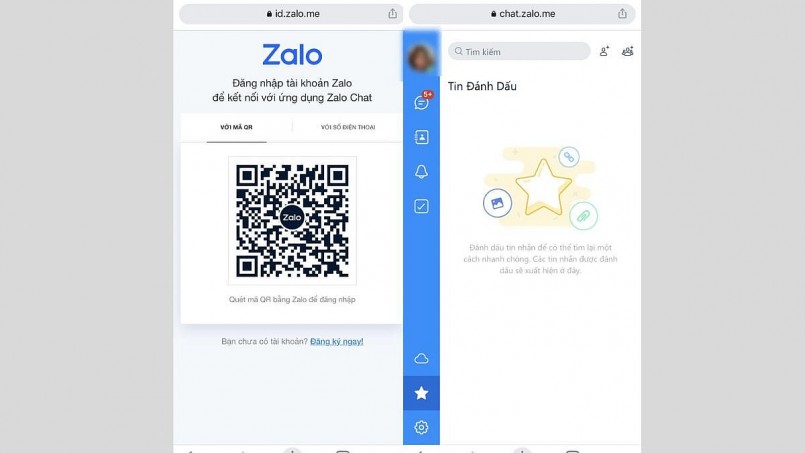
Bước 4: Lúc này bạn đã có thể sử dụng 2 tài khoản Zalo trên 1 điện thoại Iphone. Tiếp theo, bạn chỉ cần đăng nhập thông tin tài khoản vào và sử dụng.
 |
Cách sử dụng 2 tài khoản Zalo trên iPhone với ứng dụng thứ ba
Bên cạnh Safari, Google Chrome bạn còn có thể sử dụng ứng dụng Dual Space để dùng 2 Zalo trên 1 điện thoại iPhone. Đây là ứng dụng cho phép người dùng có thể truy cập nhiều tài khoản cùng lúc để tối ưu hóa công việc. Tạo ra nhiều bản sao để đăng nhập tất cả cùng một thời điểm không cho thông tin chồng chéo lên nhau. Phần mềm hỗ trợ gần như mọi ứng dụng phổ biến bao gồm Zalo, Facebook, YouTube… và được sử dụng rộng rãi.
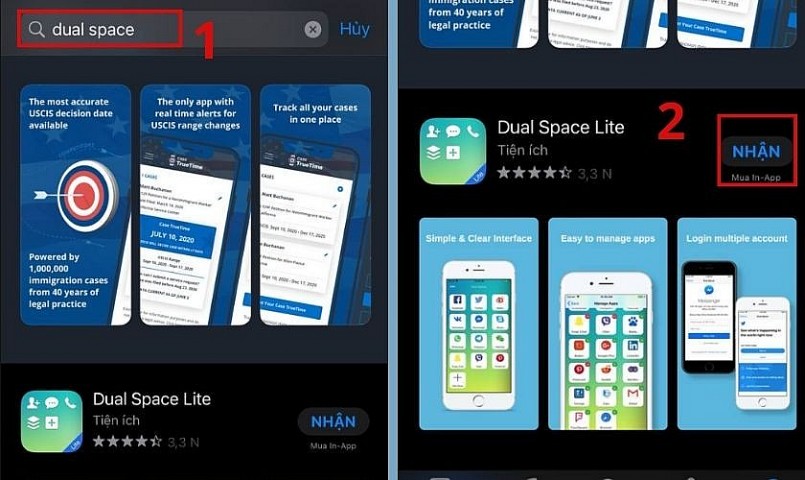
Bước 1: Truy cập vào AppStore sau đó tìm kiếm và chọn ứng dụng Dual Space. Chọn nút Nhận để tải ứng dụng về.
 |
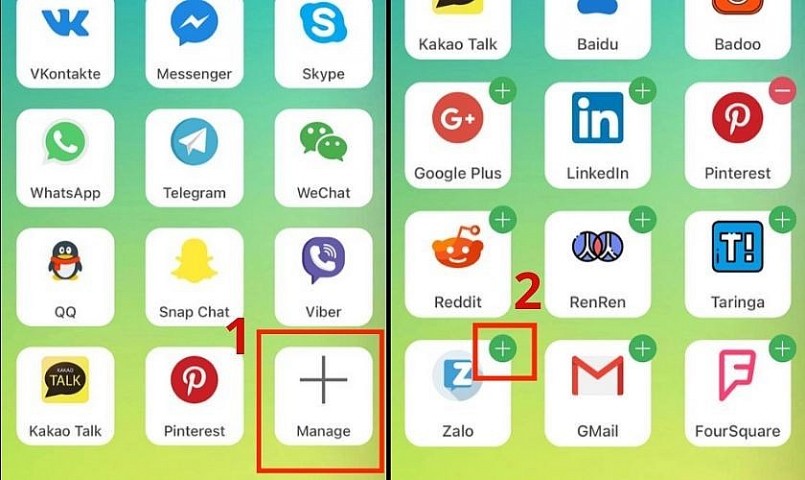
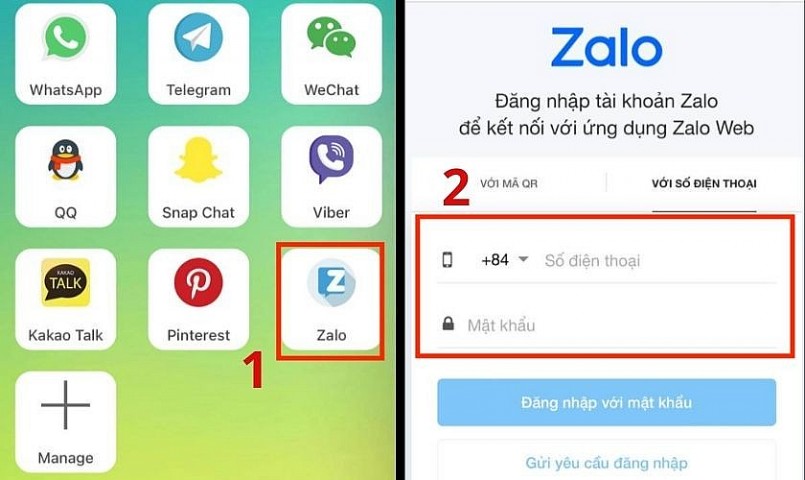
Bước 2: Mở ứng dụng vừa tải lên. Chọn vào biểu tượng dấu cộng Manage. Thêm Zalo vào ứng dụng Dual Space.
 |
Bước 3: Quay về lại trang đầu Dual Space sau đó chọn vào Zalo. Đăng nhập tài khoản Zalo thứ 2 để kết nối với ứng dụng.
 |