

Mách bạn cách cài nhạc chuông cho iPhone bằng điện thoại siêu đơn giản
Bạn cảm thấy nhàm chán với những đoạn nhạc chuông mặc định trên iPhone. Bạn muốn cài nhạc chuông bằng bài hát yêu thích của mình. Để TC Thương hiệu và Sản phẩm mách bạn cách cài nhạc chuông cho iPhone siêu đơn giản nhé!
Cách cài nhạc chuông cho iPhone bằng iTunes
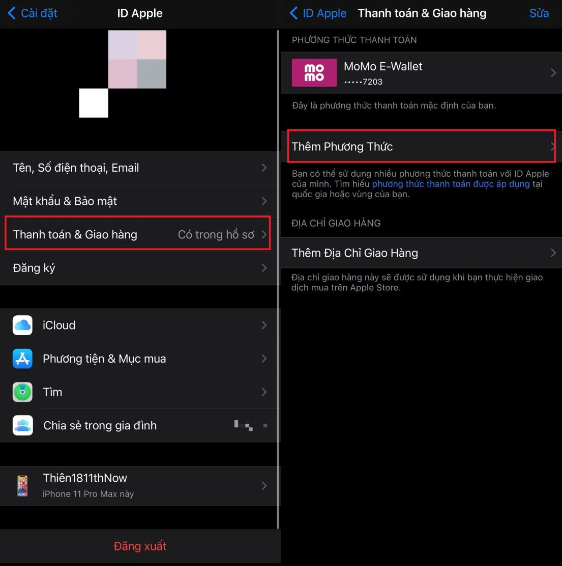
Một lưu ý nhỏ trước khi thực hiện cách này, bạn phải liên kết Ví Momo hoặc thẻ tín dụng vào tài khoản Apple ID, vì cách này sẽ tiêu tốn thêm phí mua nhạc để làm nhạc chuông.
Việc liên kết thanh toán được thực hiện vô cùng đơn giản, bạn chỉ cần vào Cài đặt > Tên > Thanh toán & Giao hàng, sau đó chọn Thêm phương thức để liên kết Ví hoặc thẻ tín dụng.
 |
Sau khi đã liên kết thành công, giờ đây bạn hãy làm theo các bước dưới đây để tiến hành cài nhạc chuông nhé:
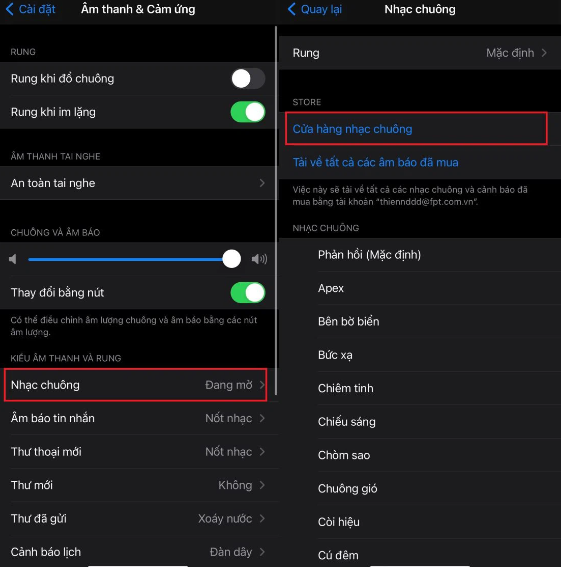
Bước 1: Vào Âm thanh & Cảm ứng trong Cài đặt, chọn Nhạc chuông > Cửa hàng nhạc chuông.
 |
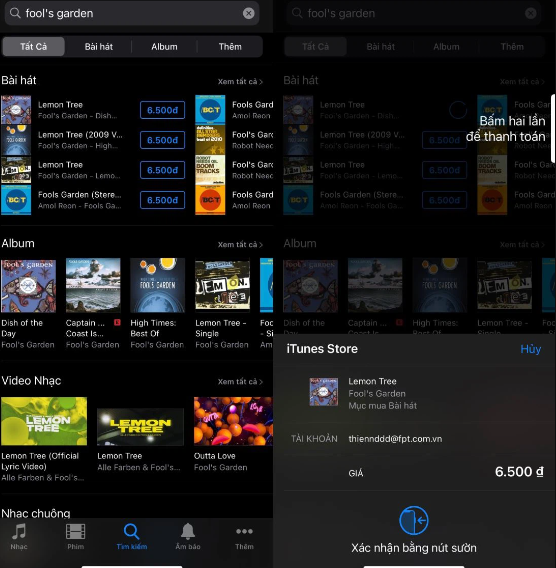
Bước 2: Giao diện của ứng dụng iTunes Store sẽ hiện ra, bạn có thể mua nhạc chuông, âm báo trong mục âm điệu, hoặc mua bài hát bất kỳ tại đây. Giá bài hát và nhạc chuông chỉ dao động từ 3.500đ đến 6.500đ/bài. Sau đó, bạn xác nhận thanh toán để tiến hành mua.
 |
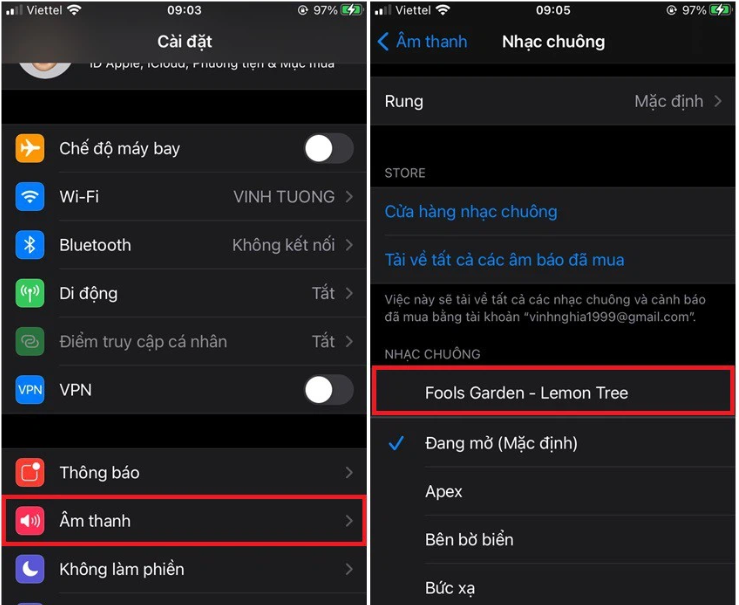
Bước 3: Sau khi mua xong, các bạn quay trở lại mục Nhạc chuông sẽ thấy bài hát bạn vừa mua, chọn vào nó để hoàn thành nhé.
 |
Tải nhạc chuông về iCloud bằng Documents
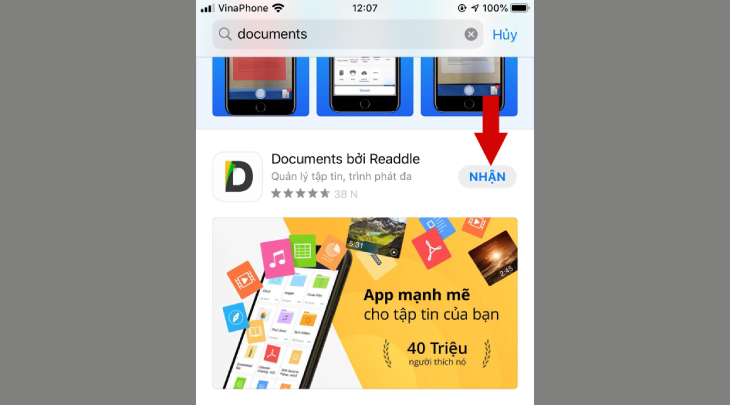
Bước 1: Tải và mở ứng dụng Documents
Lưu ý: Để được tải miến phí đòi hỏi iPhone của bạn phải ở phiên bản iOS 11. Mặc khác, để thực hiện bước này bạn cần có sẵn iCloud trên máy để tiện lưu file nhạc
 |
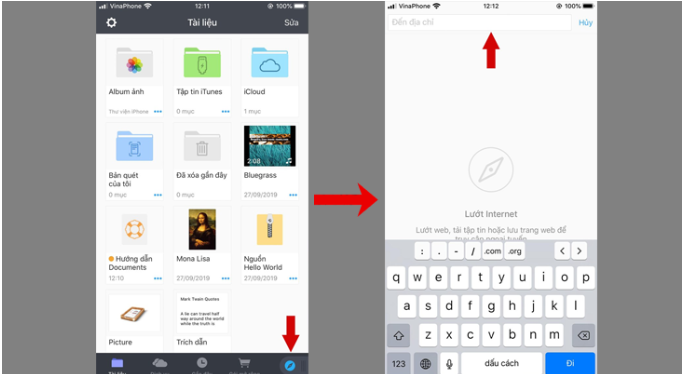
Bước 2: Chọn biểu tượng "la bàn" ở góc phải bên dưới màn hình và vuốt sang trái. Sau đó, nhập tên website bạn muốn tải bài hát vào ô Đến địa chỉ
 |
Bước 3:
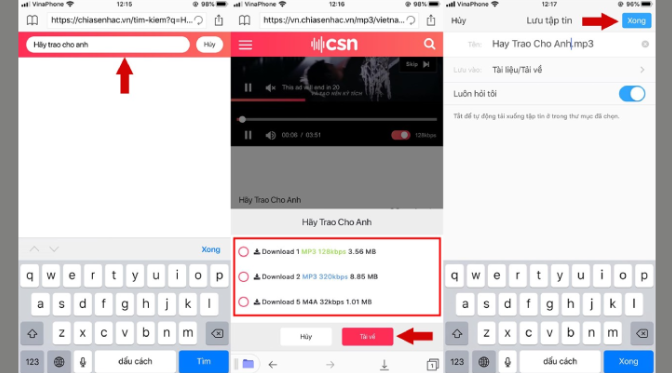
Nhập tên bài hát vào ô tìm kiếm của website đó >> chọn Download
Bạn có thể chọn chất lượng bài hát tùy theo nhu cầu của bạn >> Tải về >> chỉnh sửa tên bài hát rồi nhấn Xong để tải về, bài hát tải về sẽ nằm trong iCloud của bạn.
Bạn dùng bài hát này làm nhạc chuông theo hướng dẫn từ bước 4 trong phần "Cài nhạc chuông bằng ứng dụng GarageBand" ở bên dưới.
 |
Cài nhạc chuông bằng ứng dụng GarageBand
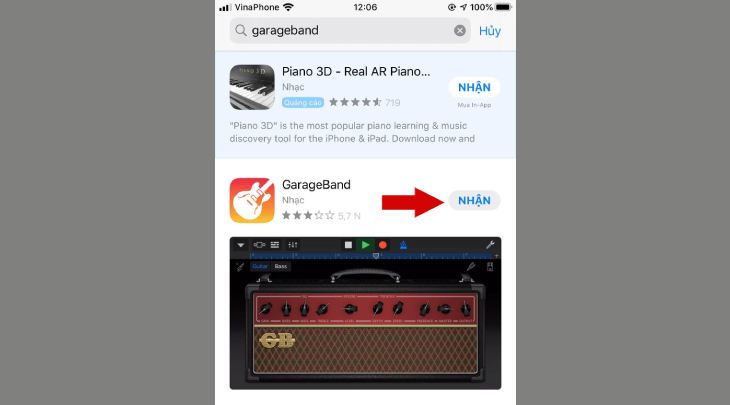
Bước 1: Vào Appstore để tải ứng dụng GarageBand
 |
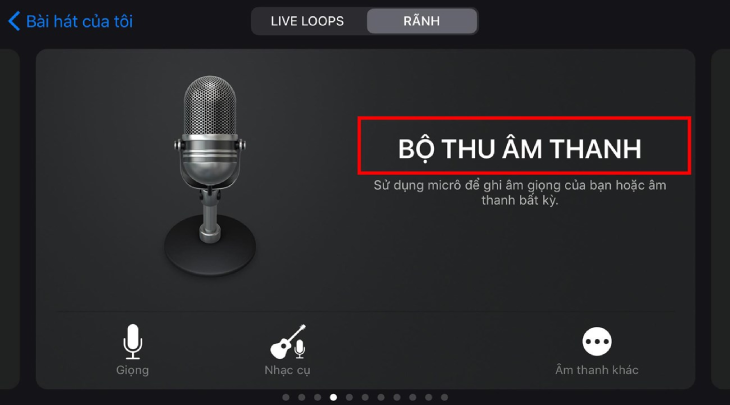
Bước 2: Sau khi mở ứng dụng lên, vuốt qua phải ấn vào Bộ thu âm thanh
 |
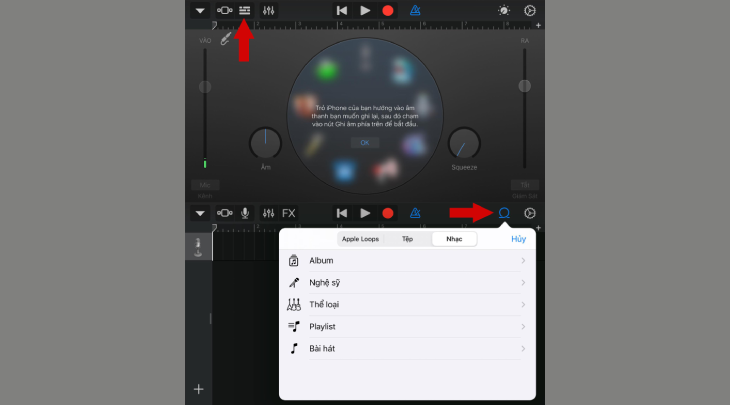
Bước 3: Tìm và nhấp vào biểu tượng "3 gạch đứt" góc trái bên trên giao diện như hình. Sau đó chọn biểu tượng Loop ở góc trên bên phải màn hình.
 |
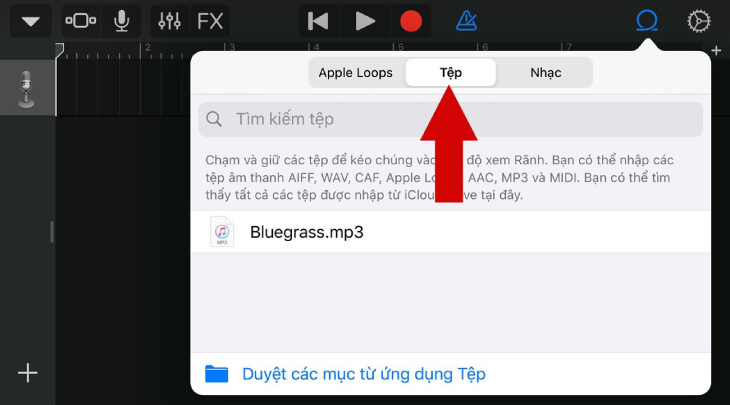
Bước 4: Lựa chọn bài hát mà bạn yêu thích
 |
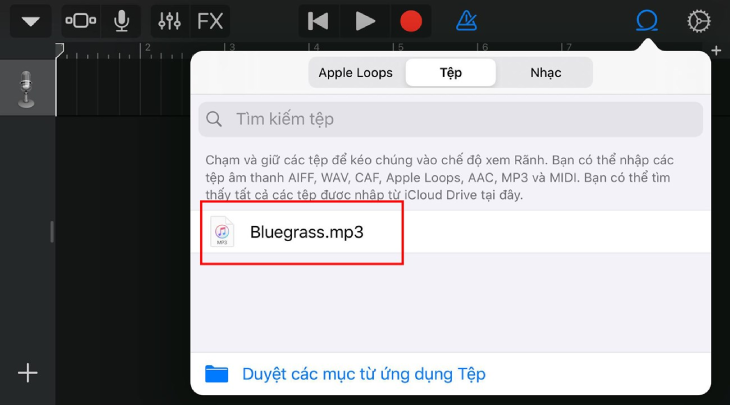
Bước 5: Ấn giữ file nhạc và kéo thả qua bên trái để thêm bài hát vào khu vực chỉnh sửa
 |
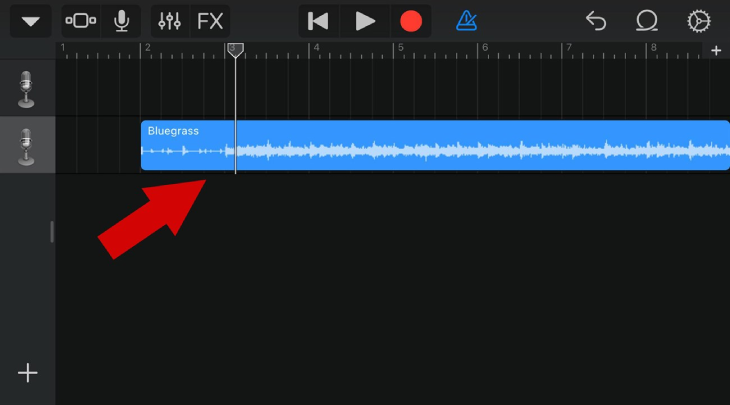
Bước 6: Tuỳ chỉnh độ dài bài hát theo sở thích để làm nhạc chuông bằng cách kéo 2 đầu mút ở 2 đầu bản nhạc.
Lưu ý: Để dễ dàng cắt đoạn nhạc chính xác, bạn nên phóng to khung nhạc
 |
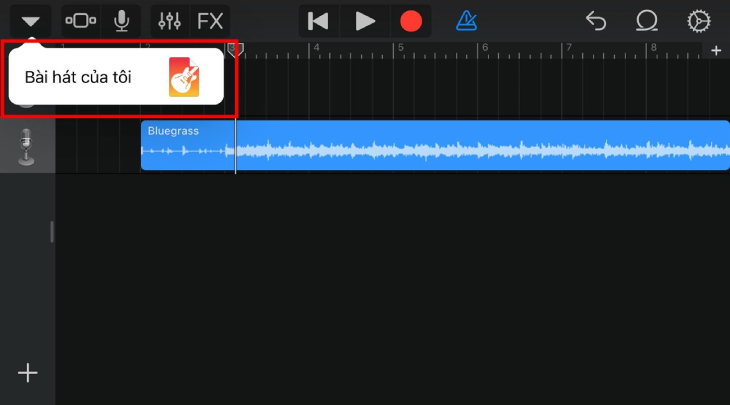
Bước 7: Chọn biểu tượng "tam giác ngược" >> chọn bài hát của tôi để lưu lại bài hát
 |
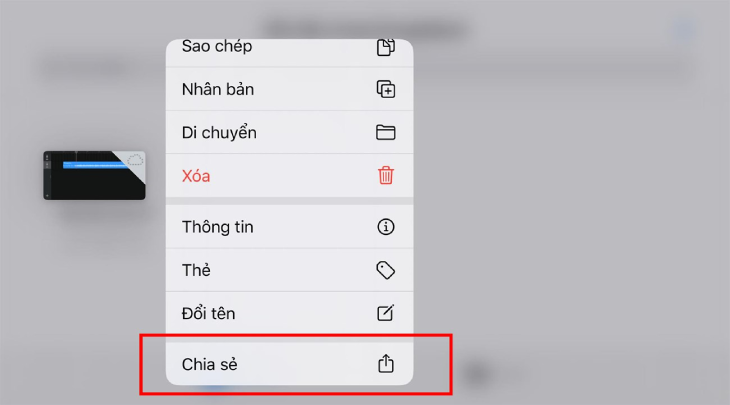
Bước 8: Ấn giữ vào bài hát vừa lưu, tiếp tục ấn Chia sẻ.
 |
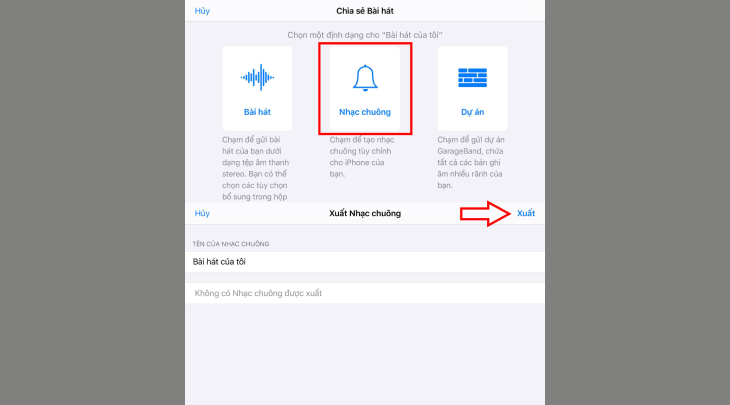
Bước 9: Tiếp theo chọn Nhạc chuông, sau đó bấm chọn Xuất vậy là hoàn thành rồi nhé
 |
Hy vọng với ba cách cài nhạc chuông iPhone bằng điện thoại trên đây sẽ giúp ích cho người dùng.